Záloha fotek v telefonu: aby rozbitý mobil nevzal i vzpomínky
Telefon spadne do vody, zmizí v tramvaji nebo přestane nabíjet. Přístroj koupíte nový, fotky ne. Jak si zálohu nastavit na Androidu i iPhonu, ověřit, že běží, a mít fotky ještě jednou doma.

Obsah článku
Telefon vyklouzne z kapsy na mostě, zůstane v taxíku nebo jednoho rána prostě nenaběhne. Nový přístroj si koupíte za pár dní. Ale první kroky dítěte, poslední fotky s babičkou a tři roky dovolených? Ty zmizely spolu s ním, protože „záloha se nějak dělá sama“. Jen se nedělala.
Modelová situace
Představte si, že máte v telefonu dvanáct tisíc fotek. Aplikace pro zálohování je nainstalovaná, jednou jste ji i otevřeli. Úložiště zdarma se ale před rokem zaplnilo a od té doby se nic nového nenahrálo. Upozornění jste odklepli. Když se telefon rozbije, v cloudu najdete jen fotky do loňského jara.
Nebo jiná varianta: zálohu máte, telefon je plný, a tak v galerii smažete „staré fotky, vždyť jsou v cloudu“. Jenže u synchronizovaných služeb se smazání propíše i do cloudu.
Proč o fotky lidé přicházejí
- Záloha nikdy nebyla zapnutá, nebo se vypnula po výměně telefonu či přihlášení k jinému účtu.
- Došlo místo. Účet Google má zdarma 15 GB, které sdílí Gmail, Disk i Fotky. iCloud nabízí zdarma 5 GB. Po zaplnění se nové fotky nenahrávají.
- Synchronizace není záloha. Když smažete fotku v jednom zařízení, zmizí i jinde.
- Zapomenutý účet. Kdo neví, ke kterému účtu Google nebo Apple fotky patří, nedostane se k nim.
- Ztráta účtu. Když vám někdo převezme účet, přijdete i o to, co je v něm. O tom v článku Hacknutý účet na Facebooku.
Co mohlo následovat
Fotografie a videa bývají to jediné, co se z telefonu nedá koupit znovu. Kromě vzpomínek v nich často leží i fotky dokladů, účtenek k reklamacím nebo snímky z místa nehody, které mohou mít cenu důkazu. Kdo po dopravní nehodě nafotí poškození a situaci na silnici, potřebuje, aby ty snímky přežily i ztrátu telefonu. Totéž platí pro záznamy, které si stahujete z autokamery jako důkaz.
Při zaplněném úložišti Google navíc platí, že pokud jste nad limitem dva roky, může Google podle své nápovědy smazat obsah v Gmailu, Fotkách i na Disku. Předem vás upozorní nejméně tři měsíce dopředu. Účet, který se dva roky vůbec nepoužil, může Google smazat jako neaktivní i s fotkami.
Co udělat hned: zapněte a ověřte zálohu
Android: Fotky Google
- Otevřete aplikaci Fotky Google a přihlaste se ke svému účtu Google.
- Vpravo nahoře klepněte na profilovou fotku nebo iniciálu.
- Zvolte Nastavení Fotek → Záloha.
- Zapněte přepínač Zálohování.
- V části o využití mobilních dat si nastavte, zda se smí zálohovat i přes data, případně videa a při roamingu.
Stav zálohy uvidíte po otevření aplikace nahoře u profilové fotky. Google zálohuje fotky do 200 MB nebo 200 megapixelů a videa do 10 GB.
iPhone: Fotky na iCloudu
- Otevřete Nastavení a klepněte na své jméno.
- Zvolte iCloud → Fotky.
- Zapněte Synchronizovat toto zařízení.
- Vyberte Optimalizovat úložiště, nebo Stáhnout a zachovat originály.
Při volbě Optimalizovat úložiště zůstanou v iCloudu fotky v plném rozlišení a v telefonu jen menší verze, které šetří místo. Bez připojení k internetu pak originály v telefonu nemáte. Volba Stáhnout a zachovat originály drží plné verze v iCloudu i v telefonu, ale zabírá víc místa. Na Macu najdete stejnou volbu jako Synchronizovat tento Mac. iCloud zachovává původní formáty, například HEIF, JPEG, RAW, PNG, HEVC nebo MP4.
iPhone: Fotky Google jako alternativa
- Nainstalujte a otevřete Fotky Google, přihlaste se.
- Vpravo nahoře klepněte na profilovou fotku → Nastavení Fotek → Záloha.
- Zapněte Zálohování.
- Pokud aplikace hlásí nedostatečný přístup, v Nastavení iPhonu v části Soukromí → Fotky povolte Fotkám Google přístup ke všem fotkám.
Podle nápovědy Google se na iPhonu zálohuje nejlépe, když necháte aplikaci spuštěnou a telefon připojený k Wi-Fi. Pro velké zálohy na cestách se hodí spíš vlastní data než neznámá síť, důvody popisuje článek o rizicích veřejné Wi-Fi.
Původní, nebo úsporná kvalita?
Ve Fotkách Google si vybíráte kvalitu zálohy na photos.google.com/settings. Obě varianty se započítávají do úložiště účtu.
| Původní kvalita | Úsporná kvalita | |
|---|---|---|
| Fotky | V rozlišení, v jakém jste je pořídili | Větší než 16 Mpx se zmenší na 16 Mpx |
| Videa | Beze změny | Vyšší než 1080p se zmenší na 1080p |
| Tisk | Vhodné i pro velkoformátový tisk | Podle Googlu dobrý tisk do 60 × 40 cm |
| Místo v úložišti | Zabírá víc | Zabírá méně |
Už zálohované fotky lze převést do úsporné kvality přes Spravovat úložiště. Převod jde spustit jednou denně a některé soubory, například část JPG ve formátu MPF, se zkomprimovat nedají. Počítejte s tím, že originální rozlišení tím ztratíte.
Ověřte, že záloha opravdu běží
- Vyfoťte cokoli a za pár minut se podívejte na photos.google.com nebo icloud.com z počítače. Je tam?
- Zkontrolujte, kolik místa zbývá v úložišti. Pokud je plné, záloha stojí.
- Zapište si, ke kterému účtu (e-mailu) se fotky zálohují.
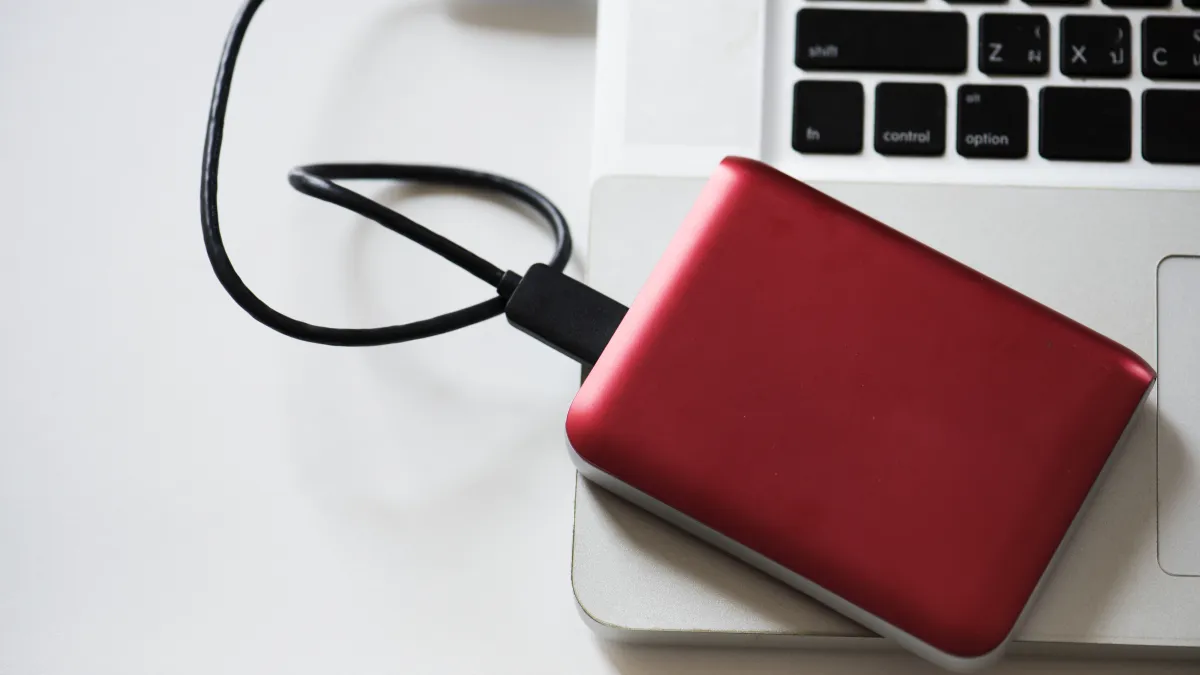
Co všechno ukusuje z 15 GB u Googlu
Lidé často nechápou, proč se jim úložiště zaplnilo, když fotek moc nemají. Podle nápovědy Google One se do sdíleného místa počítají:
- fotky a videa ve Fotkách Google,
- e-maily a přílohy v Gmailu, včetně složek Spam a Koš,
- soubory na Disku Google,
- zálohy zařízení Android a zálohy WhatsAppu.
Když je úložiště plné, nemůžete zálohovat nové fotky, nahrávat soubory na Disk a Gmail nemusí spolehlivě odesílat ani přijímat poštu.
Když smažete fotku v aplikaci Fotky Google se zapnutou zálohou, smaže se podle nápovědy Google ze všech zařízení i ze zálohy. U Fotek na iCloudu je to stejné: smazání se projeví všude. Apple drží smazané položky 30 dní ve složce Naposledy smazané, pak jsou pryč nadobro. Chcete-li uvolnit místo v telefonu, použijte ve Fotkách Google funkci Uvolnit místo v tomto zařízení, která ze zařízení odstraní jen už zálohované položky.
Druhá kopie: fotky do počítače nebo na disk
Britské NCSC doporučuje zálohovat důležité soubory, jako jsou fotky a dokumenty, na externí disk nebo do cloudu. Nejbezpečnější je mít obojí.
Z Androidu do počítače s Windows
- Odemkněte telefon a připojte ho k počítači kabelem USB.
- Na telefonu klepněte na oznámení Nabíjení zařízení přes USB.
- V možnostech použití USB zvolte Přenos souborů.
- V počítači se otevře okno se soubory telefonu. Fotky přetáhněte do složky nebo na externí disk.
- Po skončení zařízení ve Windows odeberte a teprve pak odpojte kabel.
Když počítač telefon nevidí, zkuste podle nápovědy Androidu restartovat obě zařízení, jiný kabel nebo jiný port.
Z iPhonu do počítače s Windows nebo do Macu
- Na počítač s Windows si nejdřív z Microsoft Store nainstalujte aplikaci Apple Devices.
- Připojte iPhone kabelem USB a odemkněte ho.
- Na dotaz Důvěřovat tomuto počítači? odpovězte ano.
- Fotky naimportujte aplikací Fotky ve Windows. Na Macu otevřete aplikaci Fotky a zvolte Importovat vybrané nebo Importovat všechny nové fotky.
Máte-li zapnuté Fotky na iCloudu s optimalizací úložiště, musíte podle Apple před přenosem do Windows stáhnout do iPhonu původní verze fotek v plném rozlišení. Počítejte proto s tím, že to u velké knihovny chvíli potrvá a v telefonu na to musí být místo.
Stažení celé knihovny přes Google Takeout
Pokud máte fotky ve Fotkách Google a chcete je mít doma najednou, použijte službu Stažení dat od Googlu (Google Takeout):
- Otevřete takeout.google.com a přihlaste se.
- Zrušte výběr všeho a zaškrtněte jen Fotky Google.
- Zvolte způsob dodání: odkaz e-mailem, nebo přidání na Disk Google, Dropbox, OneDrive či Box.
- Vyberte Jednorázový archiv, typ souboru ZIP a maximální velikost archivu. Větší knihovna se rozdělí do více souborů.
Hotový archiv je podle Googlu ke stažení zhruba sedm dní a stáhnout ho můžete nejvýš pětkrát. Proto ho stáhněte hned a rovnou uložte na disk. Pozor, doručení na Disk Google zabírá místo ve vašem úložišti.
Když už je telefon rozbitý nebo ztracený
Nepropadejte panice a nic nemažte. Postupujte takto:
- Podívejte se z jiného zařízení na photos.google.com nebo icloud.com. Přihlaste se účtem, který jste v telefonu používali. Často se ukáže, že záloha existuje, jen o ní nevíte.
- Zkuste všechny své účty. Pokud máte víc e-mailových adres Google, fotky mohou být na kterékoli z nich.
- Zkontrolujte koš. Ve Fotkách Google najdete koš v části Sbírky, na iPhonu slouží složka Naposledy smazané. Položky se po určité době mažou natrvalo, proto neotálejte.
- Při ztrátě telefonu ho zkuste najít a zamknout na dálku (služby Najít zařízení od Googlu nebo Najít od Applu) a změňte heslo k účtu. Fotky v cloudu tím chráníte před zneužitím. Pokud jste o telefon přišli v cizině spolu s doklady, poradí článek Ztracený pas v zahraničí.
- Když záloha neexistuje a telefon nejde zapnout, neprovádějte na něm tovární reset. Obraťte se na autorizovaný servis a zeptejte se, zda je záchrana dat vůbec možná. Počítejte s tím, že úspěch není zaručen.
Pokud máte důležité fotky i v aplikacích pro zasílání zpráv, zkontrolujte, zda je máte uložené i u lidí, kterým jste je posílali. Rodinné snímky se tak někdy dají zčásti poskládat zpět.
Jak to vypadá v praxi
Modelová situace: Pan Petr (smyšlená postava) má Android a zálohu ve Fotkách Google zapnutou. Když mu dojde místo v telefonu, projde galerii a smaže stovky fotek z dovolené, protože „jsou v cloudu“. Za týden je nemůže najít ani na webu. Smazání se propsalo i do zálohy a on si toho všiml až po uplynutí doby, po kterou položky zůstávají v koši.
Co by pomohlo: uvolnit místo funkcí Uvolnit místo v tomto zařízení, ne mazáním v galerii. A mít nejcennější fotky z dovolené i v počítači nebo na disku, kde je synchronizace nesmaže.
Nejčastější chyby
- Mazání v galerii místo uvolnění místa v aplikaci. Synchronizace smaže fotku všude.
- Odklepnuté upozornění na plné úložiště. Záloha tím potichu skončila.
- Záloha na účet, ke kterému neznáte heslo. Typicky účet založený v obchodě při koupi telefonu.
- Jediná kopie v cloudu. Zablokovaný nebo napadený účet znamená ztrátu všeho.
- Prodej starého telefonu bez kontroly. Tovární nastavení vymaže i fotky, které se nikdy nenahrály.
- Kliknutí na „prodloužení iCloudu“ z SMS. Podobné triky používají podvodné SMS od dopravců.
Jak tomu příště zabránit
Dvě kopie, dvě místa
Cloud chrání před ztrátou telefonu. Nechrání ale před omylem smazanou fotkou, zablokovaným účtem nebo zapomenutým heslem. Jednou za pár měsíců si proto důležité fotky stáhněte i do počítače nebo na externí disk. Zálohu v cloudu pak berte jako jednu kopii, disk doma jako druhou.
Hlídejte úložiště
Pokud se blížíte limitu, máte tři možnosti: dokoupit místo, promazat velké soubory (typicky dlouhá videa a přílohy v Gmailu), nebo převést fotky ve Fotkách Google do úsporné kvality.
Chraňte účet, ve kterém fotky leží
Silné heslo a dvoufázové ověření. Záloha je k ničemu, když se k účtu nedostanete vy, nebo když se do něj dostane někdo cizí. Pozor také na odkazy v SMS a e-mailech, které „ověřují úložiště“ nebo „prodlužují iCloud“.
Fotky jako doklad pro pojišťovnu
Vyfocené vybavení bytu, elektronika s výrobními čísly nebo účtenky za dražší věci se hodí při škodě. Aby měly cenu, musí přežít i požár nebo krádež, při které často zmizí i telefon. Kolik majetku doma vlastně máte a proč na tom záleží, rozebírá článek Podpojištění domácnosti. Na cestách se podobně hodí mít zálohované fotky dokladů a účtenek, které pojišťovna může chtít, viz chyby v cestovním pojištění.
Přihlašujte se aspoň občas
Google považuje za neaktivní účet, který se dva roky nepoužil. Pokud máte fotky na starém účtu, přihlaste se do něj alespoň jednou za čas nebo fotky přesuňte.
Nastavte zálohu i rodičům
Prarodiče mají v telefonu často jediné kopie fotek vnoučat, ale zálohu nikdy nezapnuli. Nastavte ji společně a řekněte jim, že žádná „výzva k prodloužení úložiště“ po nich nikdy nechce kartu ani kód. Na starší lidi cílí i jiné triky, o kterých píšeme v článku Podvod na seniory.
Staré telefony nevyhazujte naslepo
Než starý telefon prodáte nebo vyhodíte, ověřte, že všechny fotky z něj jsou v záloze nebo v počítači.
| Fotky Google | Fotky na iCloudu | |
|---|---|---|
| Úložiště zdarma | 15 GB sdílených s Gmailem a Diskem | 5 GB |
| Funguje na | Android, iPhone, web | iPhone, iPad, Mac, web icloud.com |
| Smazání fotky | Projeví se všude, kde je zapnutá záloha | Projeví se na všech zařízeních |
| Uvolnění místa v telefonu | Uvolnit místo v tomto zařízení | Optimalizovat úložiště |
| Snížení nároků na místo | Úsporná kvalita | Dokoupení iCloud+ |
| Stažení celé knihovny | Google Takeout | Import do počítače kabelem, web icloud.com |
- Záloha je zapnutá a vím, ke kterému účtu
- Nová fotka se objevila na webu služby
- V úložišti je volné místo a vím, co ho zabírá
- Vím, jestli zálohuji v původní, nebo úsporné kvalitě
- Účet má silné heslo a dvoufázové ověření
- Důležité fotky mám i v počítači nebo na disku
- Jednou za pár měsíců dělám kopii na disk
- Místo v telefonu uvolňuji funkcí aplikace, ne mazáním v galerii
- Rodičům a prarodičům jsem zálohu nastavil(a) taky
Časté otázky
Mohu smazat fotky z telefonu, když jsou v cloudu?
Ano, ale správným způsobem. Ve Fotkách Google použijte Uvolnit místo v tomto zařízení, na iPhonu funkci Optimalizovat úložiště. Mazání fotek přímo v synchronizované aplikaci je smaže i z cloudu.
Co když mám Android a iPhone zároveň?
Fotky Google fungují na obou systémech, takže můžete mít fotky z obou zařízení v jednom účtu.
Stačí mi úložiště zdarma?
Záleží na tom, kolik fotíte a natáčíte. Videa zabírají nejvíc a u Googlu se do limitu počítá i Gmail, Disk a zálohy telefonu. Sledujte stav úložiště a při zaplnění se rozhodněte, zda dokoupit místo, nebo archivovat fotky na disk.
Poznám na úsporné kvalitě rozdíl?
U běžného prohlížení na telefonu většinou ne. Fotky se zmenší na 16 Mpx, což podle Googlu stačí na tisk do 60 × 40 cm. Videa nad 1080p ale přijdou o vyšší rozlišení.
Jak dostanu všechny fotky z Googlu najednou do počítače?
Přes Google Takeout na takeout.google.com. Vyberte jen Fotky Google, typ ZIP a archiv stáhněte do sedmi dní.
Mám zapnuté Fotky na iCloudu. Na co myslet při přenosu do Windows?
Nainstalujte si aplikaci Apple Devices a před přenosem stáhněte do iPhonu originály fotek v plném rozlišení. Apple to uvádí jako podmínku, pokud používáte Fotky na iCloudu.
Jak dlouho mám na obnovení smazané fotky?
Na iPhonu drží složka Naposledy smazané položky 30 dní. Ve Fotkách Google se koš po určité době vyprazdňuje automaticky, aktuální lhůtu najdete v nápovědě. V obou případech jednejte co nejdřív.
Zdroje
- Nápověda Fotky Google: Zálohování fotek a videí (Android)
- Nápověda Fotky Google: Zálohování fotek a videí (iPhone a iPad)
- Nápověda Fotky Google: Mazání fotek a videí
- Nápověda Fotky Google: Uvolnění místa v zařízení
- Nápověda Fotky Google: Kvalita zálohy a převod do úsporné kvality
- Nápověda Google One: Úložiště účtu Google
- Nápověda Google: Zásady neaktivních účtů
- Nápověda Google: Stažení dat od Googlu
- Nápověda Android: Přenos souborů mezi počítačem a zařízením Android
- Podpora Apple: Nastavení a používání Fotek na iCloudu
- Podpora Apple: Přenos fotek a videí z iPhonu do Macu nebo PC
- NCSC: Top tips for staying secure online
Obsah vytvořený s pomocí AI. Tento článek jsme připravili s pomocí umělé inteligence (AI) a před zveřejněním prošel redakční kontrolou. Za obsah odpovídá redakce webu.
Mohlo by vás zajímat
Další z rubriky Internet a data
Hacknutý účet na Facebooku: co udělat v první hodině
Přišli jste o přístup k Facebooku a přátelům chodí divné zprávy vaším jménem? Rozhodují první hodiny. Postup obnovy, ověření pravých e-mailů od Mety, nejčastější chyby a zabezpečení účtu.
Dopravní nehoda: co dělat v prvních minutách krok za krokem
Rána, ticho, bušení srdce. Co udělat hned po nehodě, kdy musíte volat policii, jak sepsat záznam, co se změnilo u srážek se zvěří a jak postupovat, když viník ujede nebo se to stane v zahraničí.
Autokamera jako důkaz: kdy vám záznam pomůže a kdy uškodí
Dvě verze nehody, žádný svědek a jen vaše slovo proti jeho. Kdy autokamera spor rozsekne, kdy vám může přitížit, co na ni říká ochrana osobních údajů a jak je to s kamerou v zahraničí.